SmegConnect

Appareils pouvant être connectés à l’application SmegConnect


Caves à vin:
CVI118RWS2, CVI118LWS2, CVI118RWN2, CVI118LWN2, CVI318RWX2, CVI318LWX2, CVI618RWNR2, CVI618LWNR2, CVI618RWNX2, CVI618LWNX2, CVI638RWN2, CVI638LWN2, CVI338RWX2, CVI338LWX2, CVI138RWS2, CVI138LWS2, CVI621LWNR3, CVI621RWNR3, CVI621LWNX3, CVI621RWNX3, CVI638LWN3, CVI638RWN3.


Fours:
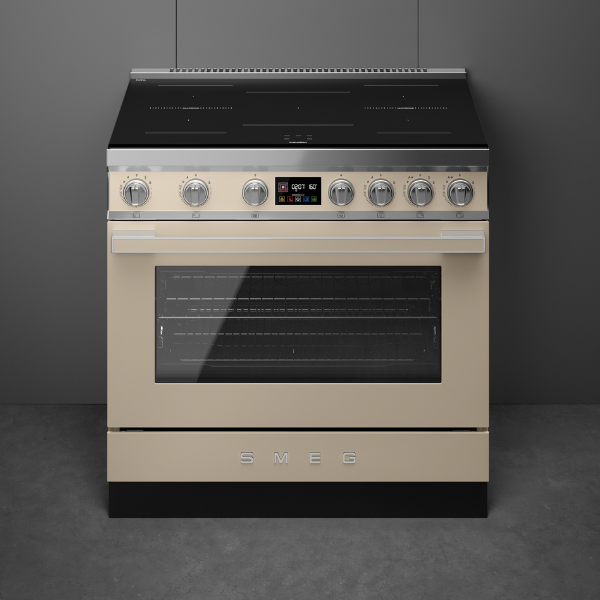
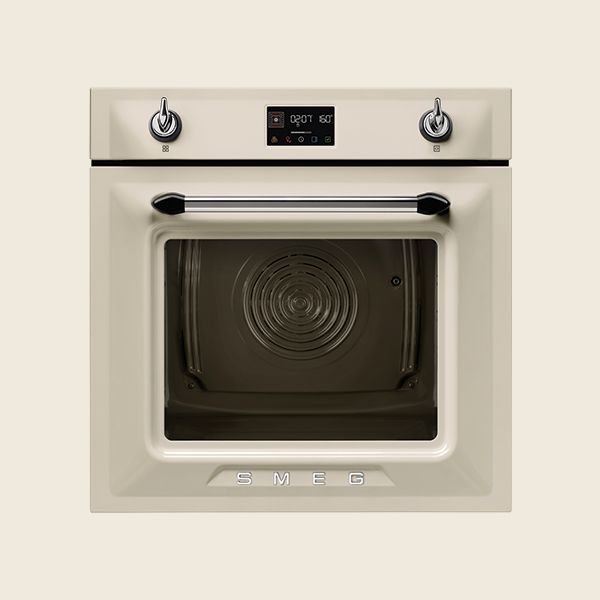
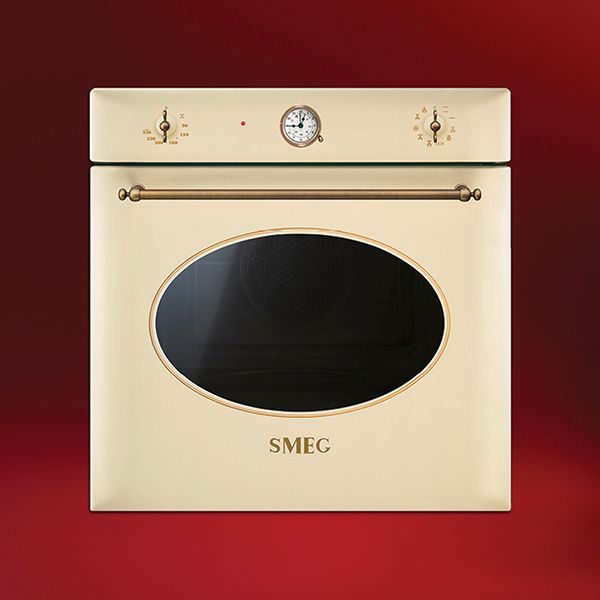
SF4104WMCN, SF4104WMCS, SF4104WVCPN, SF4104WVCPS, SF4106WMCS, SF4106WVCPS, SF4604WMCNR, SF4604WMCNRK, SF4604WMCNX, SF4604WVCPNR, SF4604WVCPNX, SF4606WMCNR, SF4606WMCNX, SF4606WVCPNR, SF4606WVCPNX, SFP6104WTPB, SFP6104WTPN, SFP6104WTPS, SFP6106WSPS, SFP6604WSPNR, SFP6604WSPNX, SFP6604WTPNR, SFP6604WTPNX, SFP6606WSPNR, SFP6606WSPNX, SFP6606WTPNR, SFP6606WTPNX, SFPR9606WTPNR, SFPRA9606WTPNR, SFP9305WSPX, SO4606WAPNR, SO4606WS4PNR, SO4606WM2PNR, SO6606WAPNR, SO6606WS4PNR, SOP6606WS2PNR, SOA4606WM2PNR, SOA4606WAPNR, SOA6606WS4PNR, SOA6606WM2PNR, SOA6606WAPNR, SOPA6606WS2PNR, SO6106WAPG, SO6106WAPB3, SO4106WAPG, SO4106WAPB3.


Lave-vaisselles:
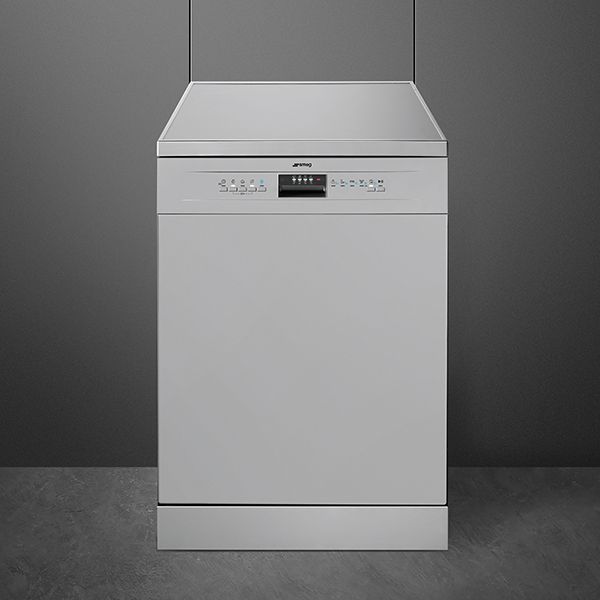
PL7233WTX et STL324BQLLW.


Cellules de refroidissement rapide:
SBC4604WNR.    


Appareils pouvant être connectés à l’application SmegConnect+


Lave-vaisselles:
STL324BQLLW, STL7324AQLLW, STL7324BLW


Cellules de refroidissement rapide:
SBC4604WNR, SBC4604WNR1, SBC4304WX

La première étape requise consiste à télécharger l'application SmegConnect sur votre appareil mobile (smartphone ou tablette). Vous devez ensuite créer un nouveau compte utilisateur en suivant la procédure appropriée indiquée au démarrage de l'application. À ce stade, vous devez enregistrer l'appareil (section "Ajouter un produit"), en suivant les indications détaillées disponibles pour chaque type d'appareil ; le guide téléchargeable vous aidera avec plus de détails. Une fois la procédure terminée, votre produit sera connecté au Cloud Smeg sur Internet et vous pourrez le contrôler à l'aide de l'application mobile, où que vous soyez. 

Application SmegConnect :

L'application SmegConnect est disponible pour les smartphones ou les tablettes avec un système d’exploitation iOS version 13.0 ou supérieure, ou Android version 7.0 ou supérieure.

Application SmegConnect+ :

L'application SmegConnect+ est disponible pour les smartphones avec un système d’exploitation iOS version 17.6 ou supérieure, ou Android version 10.0 ou supérieure.

Avant de commencer la procédure d'enregistrement de l'appareil, veuillez vous assurer que :

  • Votre appareil appartient à la gamme SmegConnect ;

  • Votre routeur est connecté à Internet et la fonction Wi-Fi (bande 2,4 GHz, cryptage WPA2) est activée ;

  • Votre appareil est branché sur une prise électrique ;

  • Vous avez à portée de main vos identifiants Wi-Fi (nom du réseau et mot de passe) ;

  • Vous disposez d’un smartphone ou d’une tablette avec iOS version 13.0 ou supérieure ou Android version 7.0 ou supérieure.

Une fois que la procédure d'enregistrement a été complétée avec succès, vous pouvez connecter ou déconnecter l'appareil à Internet à tout moment en sélectionnant le bouton/paramètre approprié "Connectivité" sur l'affichage de l'appareil. 

Non. En ce qui concerne la connexion de l'appareil, l'application mobile affiche uniquement l'état mis à jour et ne permet pas de l'activer à distance.
Si l'appareil est débranché de la prise électrique sans avoir au préalable désactivé la connexion Wi-Fi, l'état de la déconnexion sera mis à jour sur l'application au bout de quelques secondes.

Non, seuls les nouveaux appareils SmegConnect peuvent être connectés. Découvrez toute la gamme sur www.smeg.com/smegconnect.

L'application est gratuite et peut être téléchargée depuis l’App Store (pour les appareils Apple) ou depuis le Google Play Store (pour les appareils Android).
Pour créer un compte SmegConnect, vous devez installer l’application SmegConnect et vous inscrire à nouveau.
Vous pouvez changer l’adresse depuis « Mon compte » dans l’application SmegConnect.

Oui, tous les utilisateurs doivent installer l’application SmegConnect et s'inscrire avec le même compte d'utilisateur.

Oui, vous pouvez connecter plusieurs appareils du même type.

Vous devrez télécharger à nouveau l'application SmegConnect depuis l’App Store d’Apple ou le Google Play Store, puis saisir le nom d'utilisateur et le mot de passe de votre compte SmegConnect.
Connectez-vous à l'application et sélectionnez le produit que vous souhaitez désenregistrer. Sélectionnez ensuite « Paramètres », puis « Connectivité et autres informations ». Vous trouverez l’option « Désenregistrer le produit », qui vous permettra de confirmer la suppression de l’enregistrement de votre appareil.

Si vous utilisez l'application SmegConnect, sélectionnez le menu « Mon compte » et appuyez sur le bouton « Supprimer le compte ». Si vous confirmez, toutes les données associées au compte ainsi que les appareils connectés seront immédiatement supprimés.

Si vous utilisez l'application SmegConnect+, sélectionnez le menu « Plus », appuyez sur « Modifier le compte » puis sur « Supprimer le compte ». Si vous confirmez, toutes les données associées au compte ainsi que les appareils connectés seront immédiatement supprimés.

Le paramètre « Télécommande », fourni pour des raisons de sécurité, permet de commander à distance l’appareil. Si cette option n'est pas activée, l'appareil enverra son état mais ne pourra pas recevoir de commandes via l'application mobile. Le paramètre doit être réglé sur ON une fois le produit enregistré. Il est automatiquement désactivé chaque fois que l’appareil est rallumé, lorsque le paramètre « Connectivité » est désactivé et, dans certains cas, lorsque la porte est ouverte.

L’état du paramètre "Télécommande" est disponible sur le panneau avant de l’appareil, où une icône dédiée et / ou un voyant sont prévus. Il apparaît également sur l'application mobile, sur les pages de l'appareil.

Pour des raisons de sécurité et conformément à la réglementation en vigueur, toutes les fonctions de cuisson ne peuvent pas être commandées à distance.
Dans de tels cas, l'application mobile permet toujours l'envoi de paramètres de cuisson avant que l'utilisateur ne lance les fonctions localement via le panneau de commande. 

En mode manuel, l'utilisateur doit sélectionner / saisir les informations d'identification (nom de réseau et mot de passe) de son routeur Wi-Fi. Le mode automatique, basé sur le protocole WPS (Wi-Fi Protected Setup), garantit que ces informations d'identification sont transmises directement du routeur à l'appareil pendant la procédure.
Pour que le mode automatique fonctionne correctement, le routeur doit prendre en charge la norme WPS et le périphérique mobile doit être connecté au même réseau Wi-Fi fourni par le routeur sans fil.

  • Vérifiez que le routeur Wi-Fi est allumé;

  • Vérifiez que le routeur Wi-Fi n’est pas trop éloigné de l’appareil;

  • Vérifiez le statut du réseau Wi-Fi (bande 2,4 GHz);

  • Vérifiez le statut de la connexion Internet;

  • Appuyez sur le bouton ou le paramètre « Connectivité » sur l’écran de l’appareil pour le déconnecter, puis réessayez plus tard.

Le routeur de votre domicile doit être au minimum conforme aux normes Wi-Fi 802.11 b/g, mais pour une meilleure couverture Wi-Fi, nous recommandons l'utilisation de routeurs modernes (identifiés 802.11n ou 802.11ac).
Votre routeur doit également fournir un réseau Wi-Fi (identifié par l'appellation « SSID ») dans la bande de fréquences de 2,4 GHz. Notez que les routeurs modernes peuvent être « bi-bande », c’est-à-dire qu'ils fournissent un réseau Wi-Fi dans les bandes de fréquences de 5 GHz et 2,4 GHz. Pour pouvoir être connectés, les appareils Wi-Fi Smeg requièrent un réseau avec une bande de 2,4 GHz.
Bien qu'il s'agisse d'un paramètre par défaut sur les routeurs des particuliers, veuillez vous assurer que la fonction DHCP du serveur est activée afin que votre appareil Smeg reçoive automatiquement une adresse IP privée. 
Pour savoir comment accéder aux paramètres de configuration de votre routeur sans fil, référez-vous à la documentation relative au routeur ou adressez-vous à votre fournisseur de services Internet.

Le nom du réseau Wi-Fi (« SSID ») de votre routeur utilisé par défaut au moment de la première configuration figure habituellement sur une étiquette jointe au routeur.
Vous pouvez également retrouver le nom de votre réseau Wi-Fi en vous connectant via un navigateur aux pages Web relatives à l’installation et à la configuration du routeur. Pour savoir comment accéder aux paramètres de configuration de votre routeur sans fil, référez-vous à la documentation relative au routeur ou adressez-vous à votre fournisseur de services Internet.

Lors du premier enregistrement (étape de la procédure « Ajouter un produit »), l’application SmegConnect affiche le nom des réseaux Wi-Fi que votre appareil Smeg peut détecter autour de lui. Si vous ne voyez pas le nom de votre réseau Wi-Fi (ou le SSID) dans la liste, il se peut que l’un des problèmes suivants soit survenu :
1. Votre routeur Wi-Fi peut avoir été configuré de manière à ne pas diffuser de SSID. Dans ce cas, vous devrez saisir manuellement le nom de votre réseau ou permettre à votre routeur de diffuser le SSID. Pour savoir comment accéder aux paramètres de configuration de votre routeur sans fil, référez-vous à la documentation relative au routeur ou adressez-vous à votre fournisseur de services Internet.
2. Il se peut que votre appareil Smeg soit trop éloigné de votre routeur Wi-Fi et que la force du signal Wi-Fi soit insuffisante à l’endroit où votre appareil Smeg est installé. Veuillez vous référer aux discussions relatives à ce genre de problème dans le sujet correspondant de ces FAQ.
3. Il se peut que votre routeur Wi-Fi ne soit pas allumé. Si votre routeur Wi-Fi est allumé et raisonnablement proche de votre appareil Smeg, répétez les étapes d’enregistrement de l’appareil, car les résultats de la recherche peuvent varier en raison des interférences produites par d'autres appareils électroniques tels que les fours à micro-ondes, les systèmes d'alarme et les téléphones sans fil.

Le mot de passe de votre réseau Wi-Fi utilisé par défaut au moment de la première configuration figure habituellement sur une étiquette jointe au routeur, avec le nom du réseau Wi-Fi (appelé également « SSID »).
Si vous l’avez modifié et personnalisé ultérieurement, vous pouvez toujours le retrouver en vous connectant via un navigateur aux pages Web relatives à la configuration de votre routeur. Pour savoir comment accéder aux paramètres de configuration de votre routeur sans fil, référez-vous à la documentation relative au routeur ou adressez-vous à votre fournisseur de services Internet.

Les appareils SmegConnect prennent en charge uniquement le type de cryptage WPA2, qui constitue en réalité le type de sécurité le plus puissant pour les communications Wi-Fi. Les normes antérieures telles que WPA et WEP ne sont pas prises en charge.

Des mises à jour logicielles relatives à la partie connectivité de l’appareil sont publiées occasionnellement. Si l’appareil est connecté au réseau Wi-Fi domestique, les mises à jour sont automatiquement téléchargées et installées. Pendant les phases de téléchargement et d’installation, le service de connectivité est temporairement interrompu. La mise à jour logicielle ne devrait pas prendre plus de quelques minutes.

Les informations relatives à l’état et à la configuration de la connectivité de votre appareil sont disponibles dans l’application mobile, dans les pages de l’appareil sous « Paramètres » → « Connectivité et autres informations ».

Les informations affichées comprennent : la date d’enregistrement sur le Cloud, le nom du réseau Wi-Fi et le niveau du signal reçu, l’adresse MAC et la version logicielle de la carte de connectivité de l’appareil, les adresses réseau IPv4 et IPv6, ainsi que le SW Compliance ID (identifiant de conformité par rapport à la directive RED).

Sur les appareils dotés d’un écran avancé, ces mêmes informations sont également disponibles dans le menu « SmegConnect », accessible via « Paramètres ».

Si vous avez un smartphone, une tablette ou un PC connectés normalement au réseau Wi-Fi de votre domicile, vérifiez l’icône de connexion Wi-Fi sur leur écran (généralement, une série de barres verticales ou courbes indiquant la qualité du signal du réseau) : si cette icône est barrée ou absente, cela signifie qu'un problème de réseau Wi-Fi s’est produit chez vous, même si la connexion Internet externe fonctionne. Pour résoudre les problèmes liés au réseau Wi-Fi de votre domicile, référez-vous aux instructions du routeur ou demandez de l'aide au support de votre fournisseur de services Internet.
Si par contre l'icône de connexion Wi-Fi n’indique aucun problème, vérifiez que la connexion Internet fonctionne correctement en essayant d'accéder à www.google.com depuis le navigateur. Si vous essayez d'accéder au site depuis votre smartphone, faites le test en désactivant la connexion du réseau mobile pour vous assurer que le chemin de connexion Wi-Fi fonctionne. Pour désactiver temporairement le trafic mobile sur votre smartphone, vous pouvez désactiver l’option « trafic des données » dans le menu des paramètres du téléphone. 
Si le test du navigateur Web échoue, référez-vous aux instructions du routeur ou adressez-vous au support de votre fournisseur de services Internet afin qu'il vous aide à résoudre votre problème.

Vérifiez le statut de l’icône Wi-Fi sur votre appareil : s’il indique une faible puissance de signal (une seule barre) ou une perte de signal (icône barrée ou absente), il se peut que votre appareil SmegConnect soit trop éloigné de votre routeur domestique et que la puissance du signal Wi-Fi soit insuffisante.

Dans ce cas, vous pouvez installer un répéteur Wi-Fi 2,4 GHz (également appelé Wi-Fi extender), un appareil disponible dans les magasins d’électronique grand public qui permet d’étendre la portée de votre routeur Wi-Fi vers des zones plus éloignées de la maison.

Ce phénomène peut se produire. En fait, les niveaux Wi-Fi affichés peuvent avoir une échelle différente sur l'appareil mobile et sur l'appareil. De plus, lorsqu’on considère les fréquences utilisées par la technologie Wi-Fi, même une distance de quelques centimètres peut entraîner des différences de signal plus ou moins importantes. De plus, les niveaux reçus sont influencés par les différences de matériaux de construction.

Une fois connecté avec succès lors de la première installation, votre appareil Smeg mémorisera les paramètres de votre réseau Wi-Fi et aucune démarche supplémentaire ne sera nécessaire, à moins que vous changiez les paramètres de votre Wi-Fi pour une quelconque raison, par exemple si vous remplacez votre routeur sans fil ou si vous recevez un nouveau routeur de la part de votre fournisseur de services Internet ; dans ce cas :
a) si vous configurez le nouveau routeur avec les mêmes paramètres de Wi-Fi (nom et mot de passe du réseau) que pour le routeur d'origine, tous les appareils de votre réseau Wi-Fi, y compris vos appareils Smeg, devraient se connecter automatiquement au nouveau routeur Wi-Fi.
b) si par contre, votre nouveau routeur est configuré avec des paramètres Wi-Fi différents (nom et mot de passe du réseau) des paramètres d'origine, tous les appareils de votre réseau Wi-Fi, y compris vos appareils Smeg, devront être reconfigurés avec les nouveaux paramètres. Pour les appareils Smeg, référez-vous à la procédure spécifique prévue pour ce genre de cas dans l’application SmegConnect.

a) Si le nouveau routeur sans fil dispose de paramètres Wi-Fi différents (nom de réseau et mot de passe), il est nécessaire de reconfigurer les appareils SmegConnect en suivant la procédure appropriée fournie dans l'application mobile ("Paramètres "-> " Connectivité et autres informations" dans le menu de l’appareil). Il est fondamental que le nouveau routeur Wi-Fi fonctionne à 2,4 GHz et que le mode de cryptage soit défini sur WPA2.
b) Si le nouveau routeur a les mêmes paramètres Wi-Fi que le précédent, les appareils SmegConnect doivent se reconnecter automatiquement.

Cette procédure, disponible sur l'application mobile dans la section "Paramètres "-> "Connectivité et autres informations" dans le menu de l'appareil, permet de reconfigurer les paramètres Wi-Fi de votre appareil SmegConnect, en cas de variations des identifiants (nom de réseau et mot de passe) sur le routeur existant ou sur un nouveau qui vient d'être remplacé.
Comme pour la procédure d'enregistrement, l'application mobile guidera l'utilisateur étape par étape pour terminer la configuration des nouveaux paramètres Wi-Fi sur son appareil.

La procédure disponible sur l'application mobile permet de supprimer l'enregistrement d'un appareil précédemment effectué. Il doit obligatoirement être effectué avant de ré-enregistrer l'appareil (sur le même compte ou sur un autre). Les symbôles/icônes de connectivité sur l'écran de l'appareil continueront de se comporter de la même manière que lors de l'enregistrement du produit. La procédure disponible sur l'appareil rétablit les paramètres d'usine de sa carte de connectivité : la carte de l'appareil restera présente (jusqu'à ce qu'elle soit supprimée comme indiqué ci-dessus), mais l'appareil ne pourra plus se connecter ni être contrôlé à distance. 

Oui, les appareils SmegConnect prennent en charge le type d'adressage IPv6 de la dernière génération. Les adresses IPv4/IPv6 acquises avec une connexion réseau sont indiquées dans les paramètres de connectivité de l'appareil, disponibles sur l'application mobile ou sur les produits avec écrans avancés. 

Pour vous assurer que les appareils SmegConnect se connectent correctement à Internet, veillez à ce que les protocoles/ports suivants ne soient pas bloqués par les configurations de votre routeur/pare-feu :

• ports 80, 8080 (HTTP) 
• port 443 (HTTP/SSL) 
• port 8883 (MQTT) 
• port 123 (NTP)
• port 53 (DNS) 

Pour savoir quelles données générées par votre appareil et votre application SmegConnect vous pouvez consulter, et pour y accéder, envoyez une demande à [email protected] 

Comme tous les appareils connectés, votre appareil SmegConnect possède un numéro unique appelé adresse MAC (Media Access Control), qui permet d’identifier le dispositif de manière unique. Cette adresse est permanente et est attribuée lors de la fabrication de l’appareil.

Une adresse IP identifie également un appareil sur un réseau donné, mais elle est attribuée par le routeur Wi-Fi et peut changer au fil du temps.

Le filtrage des adresses MAC est généralement désactivé dans les paramètres par défaut du routeur, mais il peut être activé afin de restreindre l’accès à votre réseau Wi-Fi à une liste prédéfinie d’adresses MAC correspondant à celles de vos appareils de confiance.

Il convient toutefois de noter que le filtrage des adresses MAC ne constitue pas une méthode de sécurité complète, car l’adresse MAC d’un appareil peut être copiée et usurpée par un appareil malveillant.

Pour activer ou désactiver le filtrage des adresses MAC, ou pour ajouter un appareil à la liste de filtrage, vous devez accéder aux paramètres de configuration de votre routeur Wi-Fi. Pour savoir comment accéder aux paramètres de configuration de votre routeur sans fil, veuillez consulter sa documentation ou contacter votre fournisseur d’accès à Internet.